software
BIOS-Update: So führen Sie es richtig durch
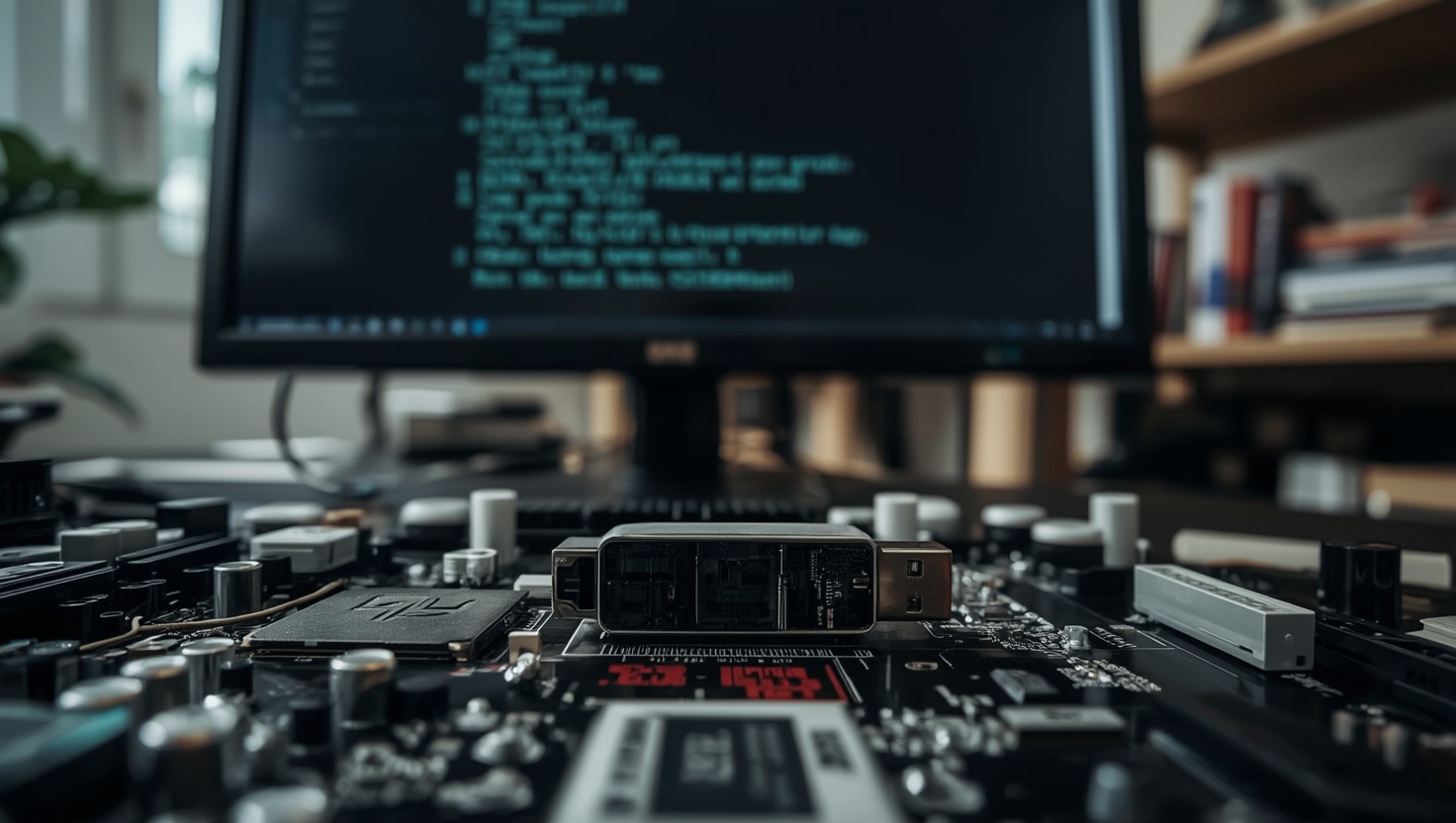
Ein BIOS-Update kann Stabilitätsprobleme lösen, neue Prozessorgenerationen freischalten und Sicherheitslücken schließen — doch wer den Vorgang falsch durchführt, riskiert ein dauerhaft nicht mehr startfähiges System. Dieser Leitfaden erklärt Schritt für Schritt, wie Sie ein BIOS-Update sicher durchführen, welche Methode für Ihr Mainboard am besten geeignet ist und welche Fehler Sie unbedingt vermeiden sollten.
Was ist ein BIOS-Update und wann ist es wirklich notwendig?
Das BIOS — heute meist als UEFI implementiert — ist die Firmware, die Ihr Mainboard zum Leben erweckt, bevor das Betriebssystem überhaupt lädt. Es initialisiert Prozessor, Arbeitsspeicher und alle angeschlossenen Geräte, prüft die Hardware auf Grundfunktionen und übergibt die Kontrolle schließlich an den Bootloader. Einen ausführlichen Überblick über den Begriff liefert der Artikel Was ist Firmware? Definition und Bedeutung für Hardware.
Ein BIOS-Update ersetzt diese Firmware durch eine neuere Version desselben Herstellers. Typische Gründe für ein Update sind:
- Neue CPU-Unterstützung: AMD und Intel veröffentlichen regelmäßig neue Prozessorgenerationen, die ohne aktualisiertes Microcode-Support im BIOS schlicht nicht erkannt werden.
- RAM-Kompatibilität: Besonders bei DDR5-Plattformen schließen Updates bekannte Stabilitätsprobleme beim Booten mit höheren XMP/EXPO-Profilen.
- Sicherheitspatches: Lücken wie Spectre und Meltdown wurden partiell auch durch BIOS-Updates adressiert, da die Microcode-Patches über diesen Weg verteilt werden.
- Fehlerbehebung: Abstürze beim Schlafmodus, fehlerhafte USB-Erkennung oder Probleme mit NVMe-SSDs lassen sich häufig durch ein aktuelles BIOS beheben.
Wer hingegen ein stabiles System betreibt und keine neue Hardware einbauen möchte, sollte das Motto befolgen: „Never change a running system." Der Aktualisierungsvorgang birgt ein zwar kleines, aber reales Risiko — und ein intaktes System bietet keinen Grund, dieses Risiko einzugehen.
Vorbereitung: Mainboard identifizieren und BIOS-Version prüfen
Bevor Sie nach dem passenden Update suchen, müssen Sie zwei Dinge wissen: das genaue Mainboard-Modell inklusive Revisionsstand sowie die aktuell installierte BIOS-Version. Ohne diese Informationen laden Sie möglicherweise eine Datei für das falsche Board — mit fatal möglichen Folgen.
Mainboard-Modell ermitteln
Unter Windows 10 und 11 genügt ein Tastendruck: Win + R → msinfo32 → Enter. Im Fenster „Systeminformationen" finden Sie unter Systemmodell in vielen Fällen das Mainboard-Modell. Zuverlässiger ist das freie Tool CPU-Z (Reiter „Mainboard"), das Hersteller, Modell und Board-Revision direkt aus den SMBIOS-Daten ausliest. Alternativ hilft ein Blick ins Handbuch oder auf das PCB selbst — dort ist das Modell in der Regel aufgedruckt.
Mehr dazu, wie Sie das verbaute Board per Bordmittel und Software identifizieren, beschreibt der Artikel So finden Sie heraus, welches Mainboard in Ihrem PC verbaut ist.
Aktuelle BIOS-Version prüfen
Ebenfalls in msinfo32 sehen Sie unter BIOS-Version/-Datum die installierte Version — zum Beispiel F14a bei Gigabyte oder 2802 bei Asus. Notieren Sie sich diesen Wert. Auf der Support-Seite des Herstellers laden Sie anschließend die Release-Notes aller neueren Versionen und prüfen, ob eine der aufgelisteten Verbesserungen für Ihr System relevant ist.
Laden Sie die Datei ausschließlich vom offiziellen Support-Portal des Herstellers. Drittanbieter-Seiten bieten mitunter veränderte oder veraltete Dateien an. Prüfen Sie nach dem Download die angegebene MD5- oder SHA256-Prüfsumme gegen das Tool certutil -hashfile <Datei> SHA256 in der Windows-Eingabeaufforderung.
Die sicherste Methode: BIOS-Update per USB-Stick (UEFI Flash)
Die zuverlässigste und empfohlene Methode für Desktops ist der direkte Flash aus dem UEFI — also ohne laufendes Betriebssystem. Dabei wird die Firmware-Datei von einem USB-Stick gelesen und direkt in den Flash-Speicher des Boards geschrieben. Systemabstürze von Windows oder Treiberkonflikte können den Vorgang nicht unterbrechen.
USB-Stick vorbereiten
Der Stick muss mit FAT32 formatiert sein — die meisten UEFI-Implementierungen können weder exFAT noch NTFS aus dem Flash-Menü heraus lesen. Für Datenträger bis 32 GB lässt sich FAT32 direkt über den Windows Explorer wählen; für größere Sticks verwenden Sie das Tool fat32format. Welches Format für welchen Zweck geeignet ist, erläutert der Artikel exFAT vs. FAT32: Welches Format für welchen Zweck?.
Entpacken Sie die vom Hersteller heruntergeladene ZIP-Datei und kopieren Sie die BIOS-Datei (meist eine .CAP-, .ROM- oder .BIN-Datei) direkt ins Stammverzeichnis des Sticks — nicht in einen Unterordner.
Flash-Vorgang Schritt für Schritt
- PC herunterfahren, USB-Stick einstecken.
- Beim Hochfahren die BIOS-Taste drücken (je nach Hersteller:
Del,F2oderF12). - Im UEFI-Menü das Flash-Utility des Herstellers aufrufen (Asus: EZ Flash, Gigabyte: Q-Flash, MSI: M-FLASH).
- Den USB-Stick als Quelle auswählen, die BIOS-Datei markieren und den Update-Vorgang starten.
- Den Vorgang unter keinen Umständen unterbrechen — kein Ausschalten, kein Netztrennen, kein Reset.
Der Rechner startet nach dem Abschluss automatisch neu. Beim ersten Boot erscheint häufig die Meldung, dass die CMOS-Werte zurückgesetzt wurden — das ist normal. Rufen Sie das UEFI erneut auf, laden Sie die gespeicherten Profilwerte oder stellen Sie XMP/EXPO manuell wieder ein.
Herstellerspezifische Besonderheiten: Asus, Gigabyte und MSI
Die drei großen Mainboard-Hersteller bieten jeweils eigene Werkzeuge, die den Flash-Vorgang unterschiedlich umsetzen. Wer sein Board kennt, kann die jeweils passende Methode direkt ansteuern.
Asus: EZ Flash und BIOS Flashback
Bei Asus-Boards heißt das integrierte Tool EZ Flash 3. Es ist über das UEFI-Menü unter Advanced → ASUS EZ Flash 3 Utility erreichbar. Neuere Modelle wie das ROG Maximus oder das ProArt-Board unterstützen zusätzlich BIOS Flashback: Dabei wird die korrekt benannte BIOS-Datei auf einen USB-Stick kopiert, der Stick in den dafür vorgesehenen USB-Port gesteckt (auf dem Backpanel markiert) und der Flashback-Knopf für drei Sekunden gedrückt — der Flash startet, ohne dass CPU oder RAM eingebaut sein müssen.
Gigabyte: Q-Flash und Q-Flash Plus
Gigabyte-Boards verwenden Q-Flash, das per F8-Taste direkt beim POST oder über das BIOS-Menü gestartet wird. Aktuelle Z790- und X870-Boards bieten zusätzlich Q-Flash Plus: Ähnlich wie Asus Flashback wird die BIOS-Datei (GIGABYTE.bin) auf den dedizierten USB-Port gesteckt und der Q-Flash-Plus-Knopf gedrückt. Für ein konkretes Beispiel eines aktuellen Gigabyte-Boards liefert der Testbericht Mainboard Gigabyte X870 Aorus Elite WiFi7 im Check praktische Anhaltspunkte.
MSI: M-FLASH und Dragon Flash
MSI nennt sein Tool M-FLASH. Es wird im UEFI über den gleichnamigen Menüpunkt gestartet. Modernere MSI-Boards mit Dragon Flash oder Flash BIOS Button unterstützen ebenfalls einen CPU-losen Update-Vorgang. Dabei muss die Datei als MSI.ROM auf dem USB-Stick gespeichert sein — der genaue Dateiname variiert je nach Board und ist im Handbuch spezifiziert.
Asus EZ Flash 3 — Zugang: UEFI-Menü oder F2 beim POST Gigabyte Q-Flash — Zugang: F8 beim POST oder UEFI-Menü MSI M-FLASH — Zugang: UEFI-Menü → M-FLASH Flashback/Q-Flash Plus — Flash ohne CPU/RAM möglich
Ein Update unter Windows ist ebenfalls möglich — Asus bietet dafür Armoury Crate, Gigabyte das @BIOS-Tool, MSI das Live Update 6. Diese Methode ist praktisch, aber grundsätzlich risikobehafteter: Ein Windows-Absturz, ein Energiesparmodus oder ein laufendes Antivirenprogramm kann den Schreibvorgang unterbrechen. Für kritische Boards oder ältere Systeme gilt: Lieber den USB-Stick-Weg wählen.
Risiken und Sicherheit: Wie gefährlich ist ein BIOS-Update?
Ein fehlerhaft abgebrochenes BIOS-Update kann das Mainboard in einen nicht bootfähigen Zustand versetzen — im schlimmsten Fall ist das Board dauerhaft defekt. Dieses Risiko ist real, aber mit den richtigen Vorsichtsmaßnahmen beherrschbar.
Was kann schiefgehen?
- Stromausfall während des Flashens: Der gefährlichste Zeitpunkt. Moderne Boards mit doppeltem BIOS-Chip (z. B. Gigabyte Dual BIOS) können sich aus dem Backup-Chip selbst reparieren.
- Falsche BIOS-Datei: Eine Datei für das falsche Board-Modell oder die falsche Revision kann den Flash-Controller überlasten oder inkonsistente Konfigurationsdaten schreiben.
- Unterbrochener Prozess: Manuelles Ausschalten, ein Systemabsturz oder ein automatischer Neustart durch Windows Update mitten im Flash.
- Beschädigte Download-Datei: Eine unvollständige oder manipulierte Datei. Prüfsummenabgleich ist hier keine Kür, sondern Pflicht.
Realistische Einschätzung der Gefahr
In der Praxis verlaufen BIOS-Updates überwiegend problemlos, wenn die Vorbereitung stimmt. Die Rate erfolgreicher Flashes liegt nach Community-Schätzungen bei weit über 99 %. Die wichtigsten Schutzmaßnahmen in der Übersicht:
- Stromversorgung sichern — USV oder zumindest stabiles Netz ohne laufende Hochlastgeräte.
- Nur Originaldateien vom Hersteller, Prüfsumme verifiziert.
- Während des Flashens nichts am PC anfassen: keine Tastatureingaben, kein Maus-Klick, kein Netztrennen.
- Nicht unter Windows flashen, wenn ein stabiler USB-Flash-Weg verfügbar ist.
Wie lange dauert ein BIOS-Update? Im Schnitt 2–5 Minuten vom Starten des Flash-Utilities bis zum automatischen Neustart. Laptop-Nutzer — etwa bei Lenovo-ThinkPads — sollten außerdem sicherstellen, dass der Akku mindestens 50 % geladen ist; viele Lenovo-Utilities verweigern den Start darunter.
Ähnliche Sorgfalt empfiehlt sich übrigens auch beim Aktualisieren von Treibern. Der Artikel Hardware-Treiber richtig aktualisieren: So gehen Sie vor beschreibt, wie Sie Treiber sicher auf dem neuesten Stand halten, ohne das System zu destabilisieren.
Ein BIOS-Update ist kein Sprint — es ist ein kontrollierter Eingriff. Wer fünf Minuten Vorbereitung investiert, hat kaum ein Risiko. Wer es hastig zwischen zwei Meetings erledigt, lädt Probleme ein.
Nach dem Update: Was zu prüfen ist
Nach dem Neustart empfiehlt sich ein kurzer Kontrollgang:
- UEFI aufrufen und die neue Versionsnummer bestätigen.
- Datum und Uhrzeit prüfen — CMOS-Reset setzt diese zurück.
- XMP/EXPO-Profil für den RAM reaktivieren.
- Bootpriorität kontrollieren — nach einem Reset bootet das System gelegentlich von einem falschen Laufwerk.
- Stabilitätstest: kurzes Benchmarking mit Cinebench oder Prime95 für 10–15 Minuten, um sicherzustellen, dass alle Kerne stabil arbeiten.
Häufige Fragen (FAQ)
Häufige Fragen
- Wie mache ich ein BIOS-Update bei Asus Mainboards?
- Starten Sie das UEFI mit der Entf-Taste, rufen Sie ‘Advanced → ASUS EZ Flash 3 Utility’ auf, wählen Sie den FAT32-formatierten USB-Stick als Quelle und bestätigen Sie die Update-Datei. Boards mit Flashback-Button erlauben sogar einen Update ohne eingebaute CPU.
- Wie gefährlich ist ein BIOS-Update für meinen PC?
- Das Risiko ist gering, wenn Sie die Vorbereitung ernst nehmen: nur Original-Dateien vom Hersteller, Prüfsumme verifizieren, stabile Stromversorgung sicherstellen und den Vorgang nicht unterbrechen. Moderne Boards mit Dual-BIOS können sich aus einem Backup-Chip selbst wiederherstellen.
- Wie lange dauert ein BIOS-Update im Durchschnitt?
- Der eigentliche Flash-Vorgang dauert in der Regel 2–5 Minuten. Hinzu kommt der anschließende automatische Neustart. Bei Laptops – etwa Lenovo ThinkPads – verweigern viele Update-Tools den Start, wenn der Akku unter 50 % geladen ist.
- Wie finde ich die richtige BIOS-Version für mein Mainboard?
- Ermitteln Sie zunächst das genaue Mainboard-Modell und die Board-Revision mit CPU-Z (Reiter ‘Mainboard’). Suchen Sie dann auf der offiziellen Support-Seite des Herstellers nach Ihrem Modell und lesen Sie die Release-Notes aller neueren Versionen, bevor Sie eine herunterladen.
- Kann ich ein BIOS-Update unter Windows durchführen?
- Ja, Hersteller-Tools wie Asus Armoury Crate, Gigabyte @BIOS oder MSI Live Update 6 erlauben Updates aus Windows heraus. Diese Methode ist jedoch risikobehafteter, weil ein Systemabsturz oder Energiesparmodus den Flash unterbrechen kann. Die USB-Stick-Methode direkt aus dem UEFI ist sicherer.
- Wie funktioniert ein BIOS-Update bei Gigabyte Boards?
- Bei Gigabyte-Boards starten Sie Q-Flash per F8-Taste beim POST oder über das UEFI-Menü, wählen den USB-Stick als Quelle und bestätigen die Update-Datei. Neuere Boards mit Q-Flash Plus erlauben den Update sogar ohne eingebaute CPU – die Datei muss dafür als ‘GIGABYTE.bin’ auf dem Stick gespeichert sein.