zubehoer
Was ist eine Dockingstation für den Laptop?
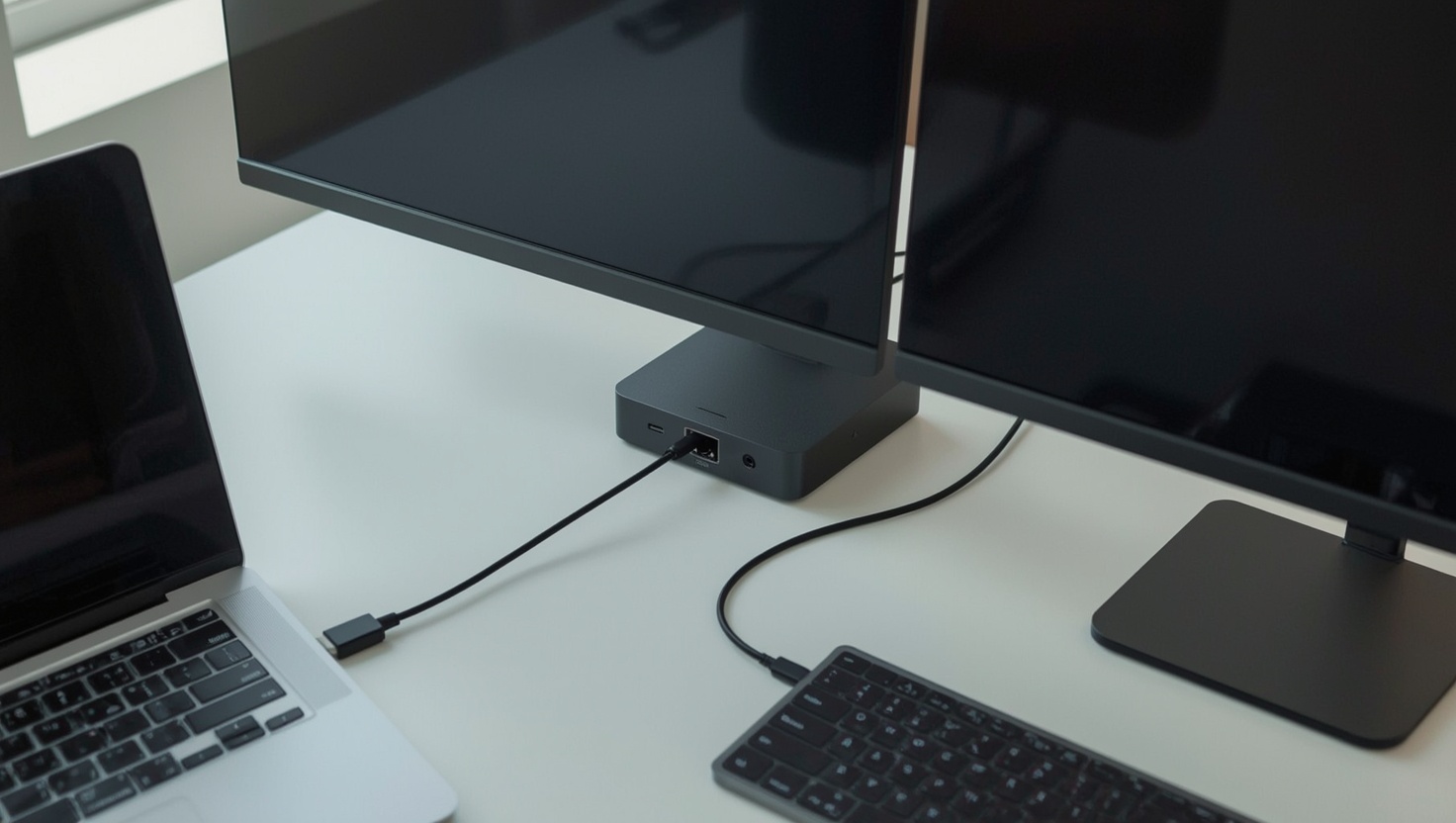
Hinter der Suchanfrage was ist eine Dockingstation Laptop steckt meist ein konkretes Problem: Der Laptop hat zu wenige Anschlüsse, am Schreibtisch hängen Monitor, Tastatur, Netzwerkkabel und Netzteil einzeln am Gerät, und jeder Arbeitsbeginn beginnt mit Kabelsortieren. Eine Dockingstation löst genau das – mit einem einzigen Kabel zwischen Notebook und Arbeitsplatz. Dieser Beitrag erklärt, was technisch dahintersteckt, welche Standards zählen und wie Sie ein Dock sauber in Betrieb nehmen.
Definition: Was ist eine Dockingstation für den Laptop?
Eine Dockingstation ist ein Anschlussverteiler, der einen Laptop mit stationärer Peripherie verbindet. Statt Monitor, Maus, Tastatur, Drucker, Netzwerk und Stromversorgung einzeln an das Notebook zu stecken, hängen alle diese Geräte dauerhaft am Dock. Der Laptop selbst wird nur noch über eine Verbindung angeschlossen – heute fast immer ein USB-C- oder Thunderbolt-Kabel, bei älteren Business-Geräten auch ein proprietärer Steckplatz an der Unterseite.
Der Begriff „Docking“ beschreibt genau diesen Vorgang: Ein mobiles Gerät wird an eine feste Station angedockt und übernimmt in diesem Moment deren Infrastruktur. Eine ausführliche Begriffsklärung mit weiteren Einsatzfeldern finden Sie im Beitrag Was ist Docking? Alles über Dockingstationen.
Funktional lässt sich eine Dockingstation in drei Aufgaben zerlegen:
- Signalverteilung: Das Dock nimmt Daten-, Video- und Netzwerksignale über die Verbindung zum Laptop entgegen und verteilt sie auf seine Ports – etwa HDMI, DisplayPort, USB-A, USB-C, RJ45-Ethernet, Kartenleser und Audio.
- Stromversorgung: Aktive Docks besitzen ein eigenes Netzteil und versorgen über dasselbe Kabel auch den Laptop mit Energie. Das separate Notebook-Netzteil entfällt am Schreibtisch.
- Arbeitsplatz-Wechsel: Wer den Laptop abzieht, nimmt nur das Gerät mit. Alle Kabel bleiben am Dock, der Arbeitsplatz bleibt verkabelt.
Damit wird aus dem Notebook am Schreibtisch funktional ein Desktop-Rechner mit großem Bildschirm, externer Tastatur und kabelgebundenem Netzwerk – und unterwegs bleibt es ein Laptop. Diese Doppelrolle ist der eigentliche Grund, warum Dockingstationen in Büros mit Desk-Sharing und im Homeoffice zum Standardzubehör geworden sind.
Wichtig für die Einordnung: Eine Dockingstation erweitert nicht die Rechenleistung. Grafik, Prozessor und Arbeitsspeicher bleiben die des Laptops. Das Dock stellt nur Schnittstellen bereit – wie viel davon nutzbar ist, entscheidet die Verbindung zwischen beiden Geräten.
Technische Standards: USB-C, Thunderbolt und Power Delivery
Die Leistungsfähigkeit einer USB-C-Docking-Station hängt weniger vom Dock selbst ab als vom Port am Laptop. Ein identisch aussehender USB-C-Anschluss kann sehr unterschiedliche Fähigkeiten haben. Drei Eigenschaften entscheiden.
Datenrate und Bildsignal über USB-C
USB-C ist zunächst nur die Steckerform. Welche Datenrate darüber läuft, legt der USB-Standard fest – USB 3.2 Gen 2 überträgt beispielsweise bis zu 10 Gbit/s. Damit ein Dock Monitore ansteuern kann, muss der Laptop-Port zusätzlich den DisplayPort-Alternate-Mode unterstützen. Fehlt dieser Modus, bleibt der Monitor schwarz, obwohl USB-Geräte am Dock funktionieren. Eine Alternative sind Docks mit DisplayLink-Chip: Sie komprimieren das Bild per Software und kommen ohne Alt-Mode aus, benötigen dafür aber einen Treiber und etwas Prozessorlast.
Thunderbolt 3, Thunderbolt 4 und USB4
Thunderbolt 3 und Thunderbolt 4 nutzen ebenfalls die USB-C-Buchse, bieten aber eine Bandbreite von 40 Gbit/s. Thunderbolt 4 schreibt zudem Mindestanforderungen vor, darunter die Unterstützung von zwei 4K-Monitoren an einem Port. USB4 erreicht in der schnelleren Ausbaustufe ebenfalls 40 Gbit/s. Für ein Dock mit mehreren hochauflösenden Monitoren, schneller externer SSD und Netzwerk gleichzeitig ist diese Bandbreite der entscheidende Puffer. Ob ein Port Thunderbolt kann, zeigt meist das Blitzsymbol neben der Buchse oder das Datenblatt des Laptops.
Power Delivery: die Ladefunktion
Eine Docking Station für den Laptop mit Ladefunktion nutzt USB Power Delivery (PD). Im klassischen Profil liefert PD bis zu 100 W bei 20 V und 5 A, die Erweiterung PD 3.1 mit Extended Power Range bis zu 240 W. In der Praxis zählen zwei Werte: die Leistung, die das Dock tatsächlich an den Laptop weitergibt, und der Bedarf des Notebooks. Liegt die PD-Leistung unter dem Bedarf, lädt der Laptop unter Last nur langsam oder entlädt sich sogar. Für Ströme über 3 A ist außerdem ein Kabel mit E-Marker nötig – das mitgelieferte Kabel sollte deshalb nicht durch ein beliebiges ersetzt werden. Welche Kabel die volle Bandbreite und Leistung durchlassen, zeigt der Beitrag USB-C-Kabel im Test.
Laptop Hub vs. Dockingstation: Wo liegen die Unterschiede?
Im Handel verschwimmen die Begriffe. Viele kompakte Adapter werden als Dockingstation verkauft, sind technisch aber ein Laptop-Hub. Die Abgrenzung ist für den Alltag relevant, weil sie über Ladefunktion, Monitoranzahl und Dauerbetrieb entscheidet.
Ein Hub ist in der Regel passiv: Er bezieht seinen Strom aus dem Laptop, hat kein eigenes Netzteil und vervielfacht vor allem Ports. Viele Hubs bieten eine USB-C-Buchse für das Original-Netzteil an, das dann durchgeschleift wird. Für unterwegs ist das praktisch – klein, leicht, ohne Steckdose nutzbar.
Eine Dockingstation ist aktiv: Sie besitzt ein eigenes Netzteil, versorgt den Laptop per Power Delivery und kann angeschlossene Geräte unabhängig vom Akkustand des Notebooks mit Strom versorgen. Sie ist für den festen Platz auf dem Schreibtisch gebaut.
| Merkmal | Laptop-Hub | Dockingstation |
|---|---|---|
| Stromversorgung | über den Laptop, teils Durchleitung | eigenes Netzteil |
| Laden des Laptops | nur mit durchgeschleiftem Netzteil | integriert per Power Delivery |
| Monitore | meist einer | häufig zwei oder mehr |
| Netzwerk (RJ45) | optional | in der Regel vorhanden |
| Einsatzort | mobil | stationär |
Der Begriff PC-Docking-Station taucht ebenfalls auf, meint aber meist dasselbe Prinzip – angeschlossen wird in der Praxis fast immer ein Notebook. Wer vor allem den festen Arbeitsplatz ausbauen will, findet weitere Anschlussszenarien im Beitrag Dockingstation für Laptops: Mehr Anschlüsse für den Arbeitsplatz.
Eine Faustregel für die Auswahl: Ein Hub genügt, wenn ein Monitor und ein paar USB-Geräte unterwegs angeschlossen werden. Sobald der Laptop täglich am Schreibtisch über ein Kabel laden, zwei Monitore betreiben und kabelgebunden ins Netzwerk soll, ist eine Dockingstation mit Netzteil die passende Klasse.
Dockingstation anschließen: Schritt-für-Schritt-Anleitung
Eine Dockingstation anzuschließen dauert wenige Minuten. Probleme entstehen fast immer an derselben Stelle: Port, Kabel oder Treiber passen nicht zum Dock. Die folgende Reihenfolge vermeidet die typischen Fehler.
- Port am Laptop identifizieren. Prüfen Sie, welcher USB-C-Port Thunderbolt, DisplayPort-Alt-Mode und Laden unterstützt. Manche Laptops bieten diese Funktionen nur an einer von mehreren Buchsen.
- Dock mit Strom versorgen. Schließen Sie zuerst das Netzteil der Dockingstation an die Steckdose an, bevor der Laptop verbunden wird. So startet die Power-Delivery-Aushandlung mit voller Leistung.
- Peripherie anstecken. Monitore, Ethernet-Kabel, Tastatur, Maus und weitere USB-Geräte kommen ans Dock. Monitore möglichst per DisplayPort oder HDMI direkt, ohne zusätzliche Adapter.
- Laptop verbinden. Verwenden Sie das mitgelieferte Kabel zwischen Dock und Laptop. Ein längeres oder fremdes Kabel ist die häufigste Ursache für fehlendes Bild oder reduzierte Ladeleistung.
- Treiber und Firmware prüfen. Thunderbolt-Docks benötigen unter Windows teils eine Freigabe in der Thunderbolt-Software, DisplayLink-Docks immer den DisplayLink-Treiber. Auch Docks selbst erhalten Firmware-Updates vom Hersteller. Wie Sie dabei sauber vorgehen, beschreibt die Anleitung Hardware-Treiber richtig aktualisieren.
- Anzeige konfigurieren. In den Anzeigeeinstellungen des Betriebssystems legen Sie fest, ob Monitore gespiegelt oder erweitert werden, welcher der Hauptbildschirm ist und welche Auflösung gilt.
Bleibt ein Monitor dunkel, lohnt ein Blick auf die Anzahl der Displays: Viele Docks verteilen zwei Bildschirme per Multi-Stream-Transport (MST). Windows unterstützt das, macOS nutzt MST nicht zur Bilderweiterung – dort zeigen beide Monitore dann dasselbe Bild. Für Macs sind Thunderbolt-Docks oder DisplayLink-Modelle die verlässlichere Wahl.
Vorteile einer Dockingstation für Produktivität und Ergonomie
Der Nutzen einer Dockingstation lässt sich an konkreten Arbeitsschritten festmachen, nicht an Versprechen.
Ein Kabel statt fünf. Morgens wird ein Stecker verbunden, abends einer gezogen. Monitor, Netzwerk, Eingabegeräte und Ladestrom sind sofort da. Gerade bei Desk-Sharing spart das täglich Zeit, weil kein Arbeitsplatz neu verkabelt werden muss.
Ergonomie wie am Desktop-PC. Ein Laptop auf dem Tisch zwingt zu gesenktem Kopf und kleiner Tastatur. Mit Dock steht der Bildschirm auf Augenhöhe, Tastatur und Maus liegen frei. Das Notebook kann zugeklappt daneben stehen oder als zweiter Bildschirm dienen.
Mehr Bildfläche. Zwei externe Monitore verdoppeln die nutzbare Fläche gegenüber einem einzelnen großen Display. Für Tabellen, Code oder Recherche nebeneinander ist das ein messbarer Unterschied bei Fensterwechseln. Bei der Wahl der Bildschirmanschlüsse hilft der Vergleich DisplayPort vs. Mini-DisplayPort.
Stabiles Netzwerk. Der RJ45-Port des Docks bringt kabelgebundenes Ethernet an Laptops, die selbst keinen Netzwerkanschluss mehr haben. Für große Datentransfers, Videokonferenzen oder den Zugriff auf ein NAS ist das planbarer als WLAN.
Schonung der Laptop-Buchsen. Wer täglich mehrere Kabel ein- und aussteckt, belastet die Ports des Notebooks. Mit Dock wird nur noch eine Buchse beansprucht; die übrigen Steckverbindungen bleiben dauerhaft am Dock.
Dockingstations gibt es von Laptop-Herstellern wie Lenovo, Dell oder HP ebenso wie von Zubehöranbietern wie Anker. Herstellereigene Docks sind oft auf die eigenen Business-Geräte abgestimmt, etwa mit Funktionen für das Firmware-Management im Unternehmen. Universelle Modelle funktionieren markenübergreifend, solange der Laptop-Port die nötigen Standards erfüllt.
Kompatibilität: Passt jede Dockingstation zu jedem Laptop?
Physisch passt ein USB-C-Dock an fast jeden modernen Laptop. Funktional gilt das nicht. Entscheidend ist der kleinste gemeinsame Nenner beider Geräte: Ein Thunderbolt-4-Dock an einem einfachen USB-C-Port ohne Alt-Mode liefert unter Umständen nur USB-Funktionen, aber kein Bild. Ein Dock mit 60 W Ladeleistung reicht für sparsame Ultrabooks, aber nicht für leistungsstarke Workstation-Laptops mit deutlich höherem Bedarf.
Bei Business-Notebooks wie den Lenovo-ThinkPad-Reihen lohnt ein Blick in die Kompatibilitätsliste des Herstellers. Dort ist dokumentiert, welche Docks offiziell freigegeben sind, welche Ladeleistung sie liefern und wie viele Monitore mit welcher Auflösung möglich sind. Bei universellen Docks übernimmt diese Rolle das Datenblatt – idealerweise mit Angaben zu Auflösung und Bildwiederholrate pro Monitoranzahl.
Häufige Fragen (FAQ)
Häufige Fragen
- Was ist der Unterschied zwischen einem USB-Hub und einer Dockingstation?
- Ein Hub ist meist passiv, bezieht seinen Strom aus dem Laptop und vervielfacht vor allem Ports. Eine Dockingstation hat ein eigenes Netzteil, lädt den Laptop per Power Delivery und unterstützt in der Regel mehr Monitore und kabelgebundenes Netzwerk.
- Kann ich jede Dockingstation an jeden Laptop anschließen?
- Physisch passt ein USB-C-Dock an fast jeden modernen Laptop, funktional entscheidet aber der Port. Ohne DisplayPort-Alt-Mode oder Thunderbolt gibt es oft kein Bild, und eine zu geringe Ladeleistung reicht für leistungsstarke Laptops nicht aus.
- Benötigt eine Dockingstation eine eigene Stromversorgung?
- Aktive Dockingstationen haben ein eigenes Netzteil, um den Laptop und angeschlossene Geräte zu versorgen. Passive Hubs kommen ohne aus, laden den Laptop dann aber nur, wenn das Original-Netzteil durchgeschleift wird.
- Unterstützt eine Dockingstation Monitore mit 4K-Auflösung?
- Ja, sofern Dock und Laptop-Port genügend Bandbreite bereitstellen. Thunderbolt 4 schreibt die Unterstützung von zwei 4K-Monitoren an einem Port vor; bei einfachen USB-C-Docks hängt die mögliche Auflösung vom Alt-Mode und der Monitoranzahl ab.
- Muss ich Treiber installieren, um eine Dockingstation zu nutzen?
- Viele USB-C- und Thunderbolt-Docks funktionieren ohne zusätzliche Treiber. DisplayLink-Docks benötigen immer den DisplayLink-Treiber, und für Thunderbolt-Docks sowie die Dock-Firmware stellen Hersteller Updates bereit.
- Was ist der Vorteil von Thunderbolt gegenüber normalem USB-C bei Dockingstations?
- Thunderbolt 3 und 4 bieten 40 Gbit/s und damit genug Reserve für mehrere hochauflösende Monitore, schnelle Speicher und Netzwerk gleichzeitig. Ein einfacher USB-C-Port mit 10 Gbit/s muss diese Bandbreite deutlich enger aufteilen.